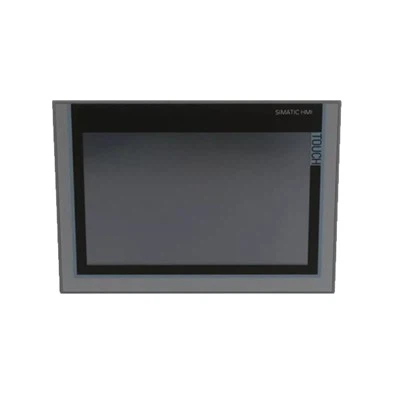
Η Siemens HMI (Human-Διασύνδεση μηχανών) είναι ένα βασικό στοιχείο στον βιομηχανικό αυτοματισμό, βοηθώντας τους εργαζόμενους να ελέγχουν και να παρακολουθούν εύκολα τα μηχανήματα. Όταν το Siemens HMI σας αντιμετωπίζει προβλήματα με το πάγωμα της οθόνης ή το άγγιγμα που δεν ανταποκρίνεται, μπορεί να διαταράξει τη ροή εργασιών παραγωγής και να προκαλέσει δαπανηρές καθυστερήσεις. Αυτό το άρθρο παρέχει απλά, εφαρμόσιμα βήματα για την επίλυση αυτών των κοινών προβλημάτων HMI της Siemens, με βάση τις επίσημες οδηγίες της Siemens και τις πραγματικές βιομηχανικές πρακτικές-του κόσμου. Θα μοιραστούμε επίσης προληπτικές συμβουλές για να διατηρήσετε την ομαλή λειτουργία του Siemens HMI για μακροπρόθεσμη-πρόθεσμη λειτουργία.
Συνήθεις αιτίες παγώματος οθόνης HMI της Siemens και μη ανταπόκρισης στο άγγιγμα
Προτού επιδιορθώσετε το πρόβλημα, η κατανόηση των βασικών αιτιών του παγώματος της οθόνης HMI της Siemens ή της μη ανταπόκρισης στην αφή μπορεί να εξοικονομήσει χρόνο. Αυτά τα ζητήματα συνήθως προέρχονται από τρεις κύριους τομείς: περιβαλλοντικούς παράγοντες, δυσλειτουργίες λογισμικού και προβλήματα υλικού. Ας εξερευνήσουμε κάθε κατηγορία λεπτομερώς για να εντοπίσουμε πιθανούς παράγοντες ενεργοποίησης για τη δυσλειτουργία του Siemens HMI.
1. Περιβαλλοντικοί & Βασικοί Παράγοντες
Σταγονίδια βρωμιάς, λαδιού ή νερού στην οθόνη HMI της Siemens είναι συνήθεις ένοχοι, ειδικά για τις χωρητικές οθόνες αφής. Αυτές οι ουσίες μπλοκάρουν τα σήματα αφής, με αποτέλεσμα η οθόνη να μην ανταποκρίνεται. Οι ηλεκτρικές παρεμβολές από κοντινό βαρύ εξοπλισμό, όπως κινητήρες ή μονάδες συχνότητας, μπορούν επίσης να διαταράξουν τη λειτουργία του HMI της Siemens και να προκαλέσουν πάγωμα της οθόνης. Επιπλέον, μια ασταθής παροχή ρεύματος-είτε πολύ υψηλή, πολύ χαμηλή ή διακυμάνσεις-συχνά οδηγεί σε δυσλειτουργίες HMI της Siemens, καθώς η συσκευή βασίζεται σε σταθερή τάση για να λειτουργεί σωστά.
2. Ζητήματα λογισμικού & διαμόρφωσης
Το ξεπερασμένο υλικολογισμικό του λειτουργικού συστήματος (OS), οι εσφαλμένες ρυθμίσεις έργου ή τα κατεστραμμένα αρχεία συστήματος μπορούν όλα να προκαλέσουν πάγωμα του Siemens HMI. Για παράδειγμα, εάν τροποποιήσατε πρόσφατα ένα έργο στο TIA Portal και το κατεβάσατε στο HMI της Siemens, ένα σφάλμα κωδικοποίησης ή αναντιστοιχία της ρύθμισης μπορεί να οδηγήσει σε μη απόκριση στο άγγιγμα. Ένα άλλο κοινό πρόβλημα είναι μια ελαττωματική σύνδεση μεταξύ του Siemens HMI και του PLC (Προγραμματιζόμενος Λογικός Ελεγκτής)-όταν η επικοινωνία διακοπεί, το HMI μπορεί να κολλήσει ή να μην ανταποκρίνεται στις εισόδους αφής.
3. Προβλήματα υλικού
Οι φυσικές βλάβες, όπως οι ραγισμένες οθόνες ή οι γρατσουνισμένες επιφάνειες αφής, μπορούν να επηρεάσουν άμεσα την απόδοση του Siemens HMI. Τα χαλαρά ή κατεστραμμένα καλώδια που συνδέουν το HMI της Siemens με την τροφοδοσία ή άλλες συσκευές, οι ελαττωματικοί ψηφιοποιητές αφής (το τμήμα που ανιχνεύει την αφή) και οι φθαρμένοι-φωτισμοί είναι επίσης κοινά ζητήματα υλικού. Οι ενδεικτικές λυχνίες LED στο HMI της Siemens είναι χρήσιμες ενδείξεις: ένα σταθερό κόκκινο φως συνήθως σηματοδοτεί μια σοβαρή βλάβη υλικού, ενώ τα φώτα που αναβοσβήνουν υποδεικνύουν συγκεκριμένα προβλήματα όπως σφάλματα μνήμης ή προβλήματα τροφοδοσίας.
Βήμα{0}}βήμα-Λύσεις για θέματα HMI της Siemens
Ξεκινήστε πρώτα με τις πιο απλές, λιγότερο επεμβατικές επιδιορθώσεις-τα περισσότερα προβλήματα παγώματος οθόνης HMI ή αφής της Siemens μπορούν να επιλυθούν χωρίς επαγγελματικά εργαλεία ή τεχνική εξειδίκευση. Ακολουθώντας αυτήν τη σειρά-προς-βήμα προς{3}}διασφαλίζει ότι δεν θα παρακάμψετε τις εύκολες λύσεις και θα αποφύγετε περιττές ζημιές στο HMI της Siemens.
Βήμα 1: Βασικοί έλεγχοι και απλές επιδιορθώσεις
Ξεκινήστε με εύκολα,{0}}χωρίς ρίσκο βήματα για να επιλύσετε μικρές δυσλειτουργίες που προκαλούν μη απόκριση HMI της Siemens. Αρχικά, καθαρίστε σωστά την οθόνη HMI της Siemens για να αφαιρέσετε τυχόν εμπόδια στα σήματα αφής. Απενεργοποιήστε τελείως το τροφοδοτικό HMI της Siemens και, στη συνέχεια, χρησιμοποιήστε ένα μαλακό πανί που δεν αφήνει χνούδι (όπως πανί για φακούς κάμερας) βρεγμένο με μικρή ποσότητα νερού ή ισοπροπυλικής αλκοόλης. Ποτέ μην χρησιμοποιείτε σκληρά καθαριστικά, προϊόντα με βάση την αμμωνία-ή υπερβολικό υγρό-αυτά μπορεί να καταστρέψουν την επίστρωση της οθόνης ή να εισχωρήσουν στη συσκευή. Σκουπίστε απαλά με κυκλικές κινήσεις για να αφαιρέσετε λάδια, σκόνη ή λεκέδες, καθώς αυτά προκαλούν συχνά το άγγιγμα που δεν ανταποκρίνεται στο HMI της Siemens.
Στη συνέχεια, επανεκκινήστε το Siemens HMI για να διαγράψετε προσωρινά σφάλματα λογισμικού. Κλείστε το ρεύμα, αποσυνδέστε όλα τα καλώδια (καλώδια ρεύματος, Ethernet και επικοινωνίας) και περιμένετε 1 έως 2 λεπτά για να αφήσετε τη συσκευή να αποφορτιστεί πλήρως. Επανασυνδέστε όλα τα καλώδια σταθερά και μετά ενεργοποιήστε ξανά το HMI της Siemens. Αυτή η απλή επανεκκίνηση συχνά διορθώνει μικρά ζητήματα παγώματος που προκαλούνται από δεδομένα προσωρινής αποθήκευσης ή προσωρινές δυσλειτουργίες. Για επιδιορθώσεις οθόνης αφής της Siemens HMI που δεν ανταποκρίνεται, η επανεκκίνηση είναι το πιο γρήγορο και αποτελεσματικό πρώτο βήμα για πολλούς χρήστες.
Ελέγξτε την παροχή ρεύματος για το HMI της Siemens, καθώς η ασταθής τάση είναι συχνή αιτία δυσλειτουργιών. Τα περισσότερα μοντέλα HMI της Siemens απαιτούν σταθερή παροχή ρεύματος 24 VDC. Χρησιμοποιήστε ένα πολύμετρο για να ελέγξετε την τάση-εάν είναι πολύ υψηλή ή πολύ χαμηλή, μπορεί να προκαλέσει βλάβη στο HMI της Siemens και να προκαλέσει πάγωμα της οθόνης. Βεβαιωθείτε ότι το καλώδιο τροφοδοσίας είναι σταθερά συνδεδεμένο τόσο στη συσκευή όσο και στην πηγή ρεύματος και ελέγξτε για σπασίματα, ρωγμές ή ζημιά στο καλώδιο. Δοκιμάστε να συνδέσετε το Siemens HMI σε διαφορετική πρίζα για να αποκλείσετε προβλήματα με την αρχική πρίζα.
Βήμα 2: Βαθμονόμηση της οθόνης αφής HMI της Siemens
Εάν το άγγιγμα είναι ανακριβές (π.χ., το άγγιγμα μιας περιοχής προκαλεί απόκριση σε μια άλλη) ή δεν ανταποκρίνεται εντελώς, βαθμονομήστε την οθόνη αφής HMI της Siemens. Για τα περισσότερα μοντέλα Siemens HMI, επανεκκινήστε τη συσκευή και πατήστε στις τέσσερις γωνίες της οθόνης όταν εμφανιστεί το λογότυπο εκκίνησης-επάνω-αυτό θα ξεκινήσει το μενού βαθμονόμησης. Ακολουθήστε τις προτροπές στην οθόνη-: ένας σταυρός δρομέας θα εμφανιστεί σε διαφορετικά σημεία της οθόνης και πρέπει να χτυπήσετε κάθε δρομέα με ακρίβεια με μια γραφίδα ή ένα καθαρό δάχτυλο. Αυτή η διαδικασία διορθώνει την μετατόπιση αφής, ένα κοινό πρόβλημα που προκαλείται από-μακροχρόνια χρήση, δονήσεις ή αλλαγές θερμοκρασίας. Αυτό το βήμα είναι απαραίτητο για τον οδηγό βαθμονόμησης αφής HMI της Siemens και θα πρέπει να επαναλαμβάνεται κάθε 6 μήνες για τακτική συντήρηση.
Βήμα 3: Ελέγξτε τις Συνδέσεις και την Επικοινωνία
Τα χαλαρά ή κατεστραμμένα καλώδια μπορούν να διαταράξουν την επικοινωνία και τη ροή ρεύματος, οδηγώντας στο πάγωμα της οθόνης HMI της Siemens. Απενεργοποιήστε το HMI της Siemens και, στη συνέχεια, αποσυνδέστε όλα τα καλώδια-συμπεριλαμβανομένων των καλωδίων Ethernet, PROFINET και τροφοδοσίας. Επιθεωρήστε κάθε καλώδιο για λυγισμένες ακίδες, διάβρωση ή φθορά στους συνδετήρες. Εάν κάποια καλώδια έχουν υποστεί ζημιά, αντικαταστήστε τα με γνήσια ανταλλακτικά Siemens για να διασφαλίσετε τη συμβατότητα και την ασφάλεια. Συνδέστε ξανά σταθερά κάθε καλώδιο, βεβαιωθείτε ότι δεν υπάρχουν χαλαρές συνδέσεις και, στη συνέχεια, ενεργοποιήστε ξανά το Siemens HMI για να ελέγξετε εάν το πρόβλημα έχει επιλυθεί.
Επαληθεύστε την επικοινωνία μεταξύ του Siemens HMI και του PLC, καθώς οι αναντιστοιχίες ρυθμίσεων συχνά προκαλούν πάγωμα ή μη απόκριση στο άγγιγμα. Βεβαιωθείτε ότι η διεύθυνση IP, ο ρυθμός baud και οι ρυθμίσεις PROFINET/MPI στο Siemens HMI ταιριάζουν με τη διαμόρφωση στο λογισμικό TIA Portal ή WinCC. Μια αναντιστοιχία σύνδεσης μπορεί να εμποδίσει το HMI της Siemens να λαμβάνει δεδομένα από το PLC, οδηγώντας σε παγωμένη οθόνη. Χρησιμοποιήστε τη λειτουργία "Online & Diagnostics" στο TIA Portal για να ελέγξετε την κατάσταση επικοινωνίας και να διορθώσετε τυχόν αναντιστοιχίες.
Βήμα 4: Ενημερώστε τις ρυθμίσεις λογισμικού και επαναφοράς
Το ξεπερασμένο υλικολογισμικό είναι μια κοινή αιτία προβλημάτων οθόνης Siemens HMI, καθώς οι κατασκευαστές εκδίδουν ενημερώσεις για τη διόρθωση σφαλμάτων και τη βελτίωση της απόδοσης. Για ενημερώσεις του Siemens HMI OS για προβλήματα οθόνης, επισκεφτείτε τον επίσημο ιστότοπο της Siemens και αναζητήστε το μοντέλο Siemens HMI για να πραγματοποιήσετε λήψη της πιο πρόσφατης εικόνας του λειτουργικού συστήματος. Αποθηκεύστε την εικόνα σε κάρτα SD ή μονάδα USB και, στη συνέχεια, τοποθετήστε την στο HMI της Siemens. Επανεκκινήστε τη συσκευή και μεταβείτε στο μενού Boot Loader (συνήθως πατώντας ένα συγκεκριμένο κουμπί κατά την εκκίνηση) για να ξεκινήσει η ενημέρωση. Ακολουθήστε προσεκτικά τις-οδηγίες στην οθόνη-μην απενεργοποιήσετε το HMI της Siemens κατά την ενημέρωση, καθώς αυτό μπορεί να καταστρέψει το σύστημα.
Εάν η ενημέρωση του υλικολογισμικού δεν επιλύσει το πρόβλημα, επαναφέρετε το HMI της Siemens στις εργοστασιακές του ρυθμίσεις. Σημαντική σημείωση: Αυτό θα διαγράψει όλα τα έργα, τα δεδομένα και τις προσαρμοσμένες ρυθμίσεις, επομένως δημιουργήστε αντίγραφα ασφαλείας των αρχείων σας σε έναν υπολογιστή πριν συνεχίσετε. Για επαναφορά, μεταβείτε στο μενού Boot Loader κατά την εκκίνηση, επιλέξτε "Επαναφορά εργοστασιακών ρυθμίσεων" και ακολουθήστε τις οδηγίες. Μόλις ολοκληρωθεί η διαδικασία, κατεβάστε ξανά-το έργο σας από τον υπολογιστή στο HMI της Siemens χρησιμοποιώντας το TIA Portal. Αυτό το βήμα επιλύει επίμονα προβλήματα λογισμικού που προκαλούνται από κατεστραμμένες ρυθμίσεις.
Βήμα 5: Αντιμετώπιση προβλημάτων υλικού
Εάν τα παραπάνω βήματα αποτύχουν, το πρόβλημα πιθανότατα σχετίζεται με το υλικό-. Ελέγξτε τις ενδείξεις LED στο HMI της Siemens-αυτές οι λυχνίες παρέχουν συγκεκριμένες διαγνωστικές πληροφορίες. Ένα σταθερό κόκκινο φως υποδηλώνει σοβαρή βλάβη υλικού, ενώ τα φώτα που αναβοσβήνουν αντιστοιχούν σε ζητήματα όπως σφάλματα μνήμης, προβλήματα σκληρού δίσκου ή ελαττωματικά εξαρτήματα. Ανατρέξτε στο εγχειρίδιο χρήστη Siemens HMI για να ερμηνεύσετε τους κωδικούς LED, καθώς αυτό θα σας βοηθήσει να επικοινωνήσετε με σαφήνεια το ζήτημα στους τεχνικούς επισκευής.
Επιθεωρήστε την οθόνη HMI της Siemens για φυσικές ζημιές-ρωγμές, σκοτεινά σημεία ή διαρροές υγρού που σημαίνει ότι η οθόνη ή ο ψηφιοποιητής αφής είναι ελαττωματικός. Για συμβουλές επισκευής αστοχίας υλικού HMI Siemens, μην αποσυναρμολογείτε ποτέ μόνοι σας το Siemens HMI, καθώς αυτό μπορεί να ακυρώσει την εγγύηση και να προκαλέσει περαιτέρω ζημιά. Επικοινωνήστε με την επίσημη τεχνική υποστήριξη της Siemens ή με ένα εξουσιοδοτημένο κέντρο επισκευής. Τα συνήθη ζητήματα υλικού που απαιτούν επαγγελματική επισκευή περιλαμβάνουν κατεστραμμένους ψηφιοποιητές αφής, ελαττωματικούς οπίσθιους φωτισμούς, προβλήματα μητρικής πλακέτας ή προβλήματα εσωτερικής καλωδίωσης.
Προληπτική Συντήρηση για Siemens HMI
Η τακτική προληπτική συντήρηση είναι ο καλύτερος τρόπος για τη μείωση του παγώματος της οθόνης HMI της Siemens και των προβλημάτων αφής που δεν ανταποκρίνονται. Λαμβάνοντας μικρά βήματα για τη φροντίδα του HMI του Siemens, μπορείτε να παρατείνετε τη διάρκεια ζωής του και να αποφύγετε απροσδόκητο χρόνο διακοπής λειτουργίας. Ακολουθήστε αυτές τις απλές συμβουλές συντήρησης προσαρμοσμένες στις συσκευές Siemens HMI:
- Καθαρίζετε καθημερινά την οθόνη HMI της Siemens σε περιβάλλοντα υψηλής χρήσης ή με σκόνη (π.χ. εργοστάσια ή εργαστήρια) για να αποτρέψετε τη συσσώρευση ακαθαρσιών. Χρησιμοποιήστε την ίδια ήπια μέθοδο καθαρισμού που περιγράφηκε προηγουμένως για να αποφύγετε την καταστροφή της οθόνης.
- Διατηρήστε το HMI της Siemens σε σταθερό περιβάλλον: διατηρήστε μια θερμοκρασία μεταξύ 0-50 βαθμών και την υγρασία μεταξύ 10%-90% (χωρίς συμπύκνωση). Αποφύγετε την τοποθέτηση του Siemens HMI κοντά σε εξοπλισμό υψηλής τάσης, θερμάστρες ή κλιματιστικά για να μειώσετε τις ηλεκτρικές παρεμβολές και τις διακυμάνσεις της θερμοκρασίας.
- Ενημερώστε το υλικολογισμικό HMI της Siemens κάθε 6-12 μήνες και δημιουργήστε αντίγραφα ασφαλείας των έργων σας μετά από κάθε τροποποίηση. Αποθηκεύστε τα αντίγραφα ασφαλείας σε ασφαλές μέρος για να αποφύγετε την απώλεια δεδομένων εάν η συσκευή χρειάζεται επαναφορά εργοστασιακών ρυθμίσεων.
- Ελέγχετε τα καλώδια και τις συνδέσεις κάθε 3 μήνες για φθορά, χαλαρότητα ή διάβρωση. Αντικαταστήστε αμέσως τυχόν κατεστραμμένα καλώδια με γνήσια ανταλλακτικά Siemens για να εξασφαλίσετε αξιόπιστη απόδοση.
- Χρησιμοποιήστε ένα προστατευτικό κάλυμμα για το HMI της Siemens όταν δεν χρησιμοποιείται ή σε περιοχές-με υψηλή κυκλοφορία. Αυτό αποτρέπει τη φυσική ζημιά από συγκρούσεις, σκόνη ή διαρροές υγρών.
Τελικές Σκέψεις
Το πάγωμα της οθόνης HMI της Siemens και τα προβλήματα αφής που δεν ανταποκρίνονται συνήθως επιλύονται με βασικούς ελέγχους, βαθμονόμηση ή ενημερώσεις λογισμικού. Ακολουθώντας τον παραπάνω οδηγό-βήμα προς-βήμα, μπορείτε να επαναφέρετε γρήγορα την απόδοση του Siemens HMI και να ελαχιστοποιήσετε το χρόνο διακοπής της παραγωγής. Να θυμάστε ότι η τακτική συντήρηση είναι το κλειδί για την αποφυγή μελλοντικών προβλημάτων-επενδύοντας μερικά λεπτά κάθε εβδομάδα για να καθαρίσετε και να επιθεωρήσετε το HMI του Siemens σας μπορεί να σας εξοικονομήσει χρόνο και χρήμα μακροπρόθεσμα. Εάν δεν είστε σίγουροι για κάποιο βήμα, ανατρέξτε πάντα στο επίσημο εγχειρίδιο HMI της Siemens ή επικοινωνήστε με την υποστήριξη για να διασφαλίσετε την ασφαλή και αποτελεσματική αντιμετώπιση προβλημάτων.