Πηγή εικόνας: Pexels
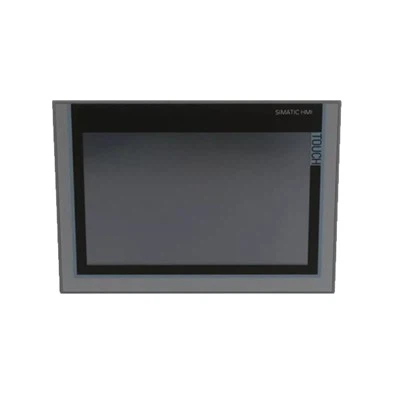
ΟSimatic KTP1200είναι ένα ισχυρό εργαλείο για την παρακολούθηση των εργοστασίων. Σας βοηθά να παρακολουθείτε τις λειτουργίες ζωντανές για να τους κρατήσετε ασφαλείς και αποτελεσματικούς. Με τις έξυπνες λειτουργίες εμφάνισης, μπορείτε να δείτε αλλαγές δεδομένων, να προβάλλετε προβλήματα και να ενεργείτε γρήγορα σε ειδοποιήσεις. Αυτό το HMI κάνει τη συνεργασία με μηχανές απλούστερη και ευκολότερη στον έλεγχο. Όταν ρυθμίζεται σωστά, βοηθά στη βελτίωση των διαδικασιών εργασίας και ενισχύει την παραγωγικότητα.
ΚΛΕΙΔΙΩΝ
- Το SIMATIC KTP1200 παρακολουθεί τις διαδικασίες του εργοστασίου που ζουν, καθιστώντας τους πιο ασφαλείς και γρηγορότερα.
- Εγκαταστήστε τη συσκευή βήμα προς βήμα χρησιμοποιώντας το εγχειρίδιο για ρύθμιση και συνδέσεις.
- Χρησιμοποιήστε το λογισμικό TIA Portal για να δημιουργήσετε εύχρηστες οθόνες και να συνδέσετε το KTP1200 με PLCS για ομαλή επικοινωνία.
- Ενημερώστε συχνά το σύστημα και διατηρήστε τα σχέδια οθόνης απλά να λειτουργούν καλύτερα και να αποφύγετε λάθη.
- Κάντε τους λογαριασμούς χρηστών με ισχυρούς κωδικούς πρόσβασης για να διατηρήσετε το σύστημα ασφαλές από τους χάκερ.
Επισκόπηση του SIMATIC KTP1200
Βασικά χαρακτηριστικά και προδιαγραφές
Το SIMATIC KTP1200 έχει πολλά χρήσιμα χαρακτηριστικά για την παρακολούθηση του εργοστασίου. Επιτρέπει στους εργαζόμενους και τα μηχανήματα να επικοινωνούν εύκολα. Μπορείτε να το χρησιμοποιήσετε για μικρά ή μεσαία μηχανήματα, καθιστώντας το χρήσιμο με πολλούς τρόπους.
Εδώ είναι μια απλή ματιά στα κύρια χαρακτηριστικά του:
|
Χαρακτηριστικό |
Περιγραφή |
|---|---|
|
Βασικά πάνελ |
Συνδέστε τους εργαζόμενους στο σύστημα ελέγχου του μηχανήματος. |
|
Εφαρμογές HMI entry-level |
Λειτουργεί καλά με μικρά και μεσαία μηχανήματα. |
|
Διασύνδεση επικοινωνίας |
Σύνδεσμοι στο PLC για ομαλή επικοινωνία |
|
Προγραμματισμός και διαμόρφωση |
Μπορεί να προγραμματιστεί χρησιμοποιώντας siemens'tools για προσαρμοσμένες ρυθμίσεις. |
Αυτά τα χαρακτηριστικά καθιστούν το SIMATIC KTP1200 να ταιριάζει στις ανάγκες σας. Λειτουργεί με διαφορετικά συστήματα, καθιστώντας εύκολη τη ρύθμιση. Μπορείτε επίσης να το προγραμματίσετε για να ταιριάζει με τις ανάγκες του εργοστασίου σας χρησιμοποιώντας τα εργαλεία της Siemens.
Οφέλη για την παρακολούθηση της διαδικασίας
Το SIMATIC KTP1200 σας βοηθά να παρακολουθήσετε καλύτερα τις διαδικασίες του εργοστασίου. Η απλή οθόνη του δείχνει σαφώς τα ζωντανά δεδομένα. Αυτό σας βοηθά να βρείτε προβλήματα γρήγορα και να τα διορθώσετε γρήγορα.
Συνδέεται καλά με τα PLC, δίνοντάς σας ακριβή δεδομένα μηχανής. Αυτό το καθιστά εξαιρετικό για μικρά εργοστάσια ή μηχανήματα.
Μπορείτε επίσης να το προγραμματίσετε για να ταιριάζει στις συγκεκριμένες ανάγκες σας. Αυτό σας επιτρέπει να δημιουργείτε συστήματα που λειτουργούν καλύτερα για το εργοστάσιό σας. Η χρήση αυτής της συσκευής μπορεί να κάνει την εργασία σας πιο γρήγορα και να μειώσει το χρόνο διακοπής μηχανής.
Ρύθμιση του SIMATIC KTP1200

Πηγή εικόνας: Pexels
Ρύθμιση unboxing και υλικού
Όταν παίρνετε το δικό σαςSimatic KTP1200, ανοίξτε προσεκτικά το κουτί. Ελέγξτε για όλα τα εξαρτήματα όπως ο πίνακας HMI, τα εργαλεία τοποθέτησης και οι οδηγίες. Αναζητήστε τυχόν ζημιές που θα μπορούσαν να έχουν συμβεί κατά τη διάρκεια της αποστολής.
Για να το ρυθμίσετε, επισυνάψτε τον πίνακα HMI στο ντουλάπι ελέγχου ή το επιλεγμένο σημείο. Χρησιμοποιήστε τα κλιπ ή τις βίδες που παρέχονται για να το κρατήσετε σταθερό. Τοποθετήστε το πάνελ σε ένα ύψος που είναι εύκολο να φτάσει.
Στη συνέχεια, συνδέστε την τροφοδοσία ρεύματος στο SIMATIC KTP1200. Ακολουθήστε το εγχειρίδιο για τα δεξιά βήματα τάσης και καλωδίωσης. Ελέγξτε τις συνδέσεις δύο φορές για να αποφύγετε ηλεκτρικά προβλήματα. Μόλις τροφοδοτείται, η συσκευή είναι έτοιμη για ρύθμιση.
Ακρο:Κρατήστε το χώρο εργασίας σας τακτοποιημένο για να αποφύγετε να χάσετε εξαρτήματα ή να καταστρέψετε τη συσκευή.
Σύνδεση σε βιομηχανικά δίκτυα
Για να κάνετε το SIMATIC KTP1200 μιλήστε με άλλες συσκευές, συνδέστε το στο εργοστάσιο σας. Βρείτε τη θύρα Ethernet στο πίσω μέρος και χρησιμοποιήστε ένα καλώδιο Ethernet για να το συνδέσετε.
Εάν το εργοστάσιό σας διαθέτει ειδική ρύθμιση δικτύου, συνδέστε το καλώδιο με τον σωστό δρομολογητή ή διακόπτη. Αυτό επιτρέπει στο HMI να μοιράζεται δεδομένα με PLC και άλλα συστήματα.
Μετά τη σύνδεση, ελέγξτε τις ρυθμίσεις δικτύου στη συσκευή. Μεταβείτε στο μενού δικτύου και εισαγάγετε τη διεύθυνση IP, τη μάσκα υποδικτύου και την πύλη. Αυτά πρέπει να ταιριάζουν με το δίκτυο του εργοστασίου σας για ομαλή επικοινωνία.
Σημείωμα:Επισημάνετε το καλώδιο Ethernet για να αποφύγετε την ανάμειξή του με άλλους.
Αρχικά βήματα διαμόρφωσης
Αφού ρυθμίσετε το υλικό και το δίκτυο, ξεκινήστε τη διαμόρφωση του SIMATIC KTP1200. Ενεργοποιήστε το και περιμένετε να φορτωθεί. Η οθόνη εκκίνησης θα σας βοηθήσει με βασικές ρυθμίσεις.
Πρώτον, επιλέξτε τη ζώνη γλώσσας και ώρας. Αυτό εξασφαλίζει ότι το HMI εμφανίζει σωστές πληροφορίες. Στη συνέχεια, προσαρμόστε τη φωτεινότητα της οθόνης και τις ρυθμίσεις αφής για το χώρο εργασίας σας.
Στη συνέχεια, δημιουργήστε λογαριασμούς χρηστών με κωδικούς πρόσβασης. Αυτό διατηρεί το σύστημα ασφαλές και μπλοκάρει μη εξουσιοδοτημένη πρόσβαση. Αναθέστε ρόλους όπως ο χειριστής ή ο διαχειριστής με βάση τις εργασίες.
Τέλος, δοκιμάστε τη συσκευή για να βεβαιωθείτε ότι όλα λειτουργούν. Ελέγξτε τα μενού και την οθόνη αφής για να δείτε αν ανταποκρίνονται καλά. Τώρα, το SIMATIC KTP1200 είναι έτοιμο για προγραμματισμό και χρήση.
Ακρο:Καταγράψτε όλες τις ρυθμίσεις για μελλοντική χρήση ή αντιμετώπιση προβλημάτων.
Ρύθμιση του SIMATIC KTP1200 με πύλη TIA
Εγκατάσταση και πλοήγηση στην πύλη TIA
Για να ρυθμίσετε το SIMATIC KTP1200, χρειάζεστε λογισμικό της Siemens 'TIA Portal. Πρώτον, κατεβάστε και εγκαταστήστε το λογισμικό στον υπολογιστή σας. Ακολουθήστε τα βήματα που εμφανίζονται από τον οδηγό εγκατάστασης για να ολοκληρώσετε. Μετά την εγκατάσταση, ανοίξτε την πύλη TIA. Το λογισμικό είναι απλό στη χρήση και σας βοηθά να διαχειρίζεστε εύκολα τα έργα HMI.
Όταν το ανοίγετε, θα δείτε έναν πίνακα ελέγχου. Εδώ, μπορείτε να ξεκινήσετε νέα έργα ή να ανοίξετε αποθηκευμένα. Χρησιμοποιήστε το μενού στα αριστερά για να βρείτε εργαλεία όπως ρυθμίσεις έργου, ρύθμιση συσκευών και επιλογές επικοινωνίας. Μάθετε πώς λειτουργούν αυτά τα εργαλεία για να διευκολύνουν τις εργασίες σας.
Ακρο:Ενημερώστε συχνά την πύλη TIA για να αποκτήσετε νέα χαρακτηριστικά και καλύτερη συμβατότητα.
Δημιουργία και μεταφόρτωση έργων HMI
Μόλις η πύλη TIA είναι έτοιμη, ξεκινήστε το πρώτο σας έργο HMI. Κάντε κλικ στην επιλογή "Δημιουργία νέου έργου" στον πίνακα ελέγχου. Ονομάστε το έργο σας και επιλέξτε πού να το αποθηκεύσετε. Στη συνέχεια, προσθέστε το SIMATIC KTP1200 ως συσκευή HMI. Επιλέξτε το από τη λίστα στο μενού ρύθμισης της συσκευής.
Τώρα, σχεδιάστε τις οθόνες HMI. Κουμπιά σύρετε και απόρριψη, δείκτες και άλλα εργαλεία στην οθόνη. Αυτά θα σας βοηθήσουν να ελέγξετε και να παρακολουθείτε τις εργοστασιακές διαδικασίες. Αποθηκεύστε το έργο σας όταν ολοκληρώσετε. Για να το μεταφορτώσετε, συνδέστε τον υπολογιστή σας στον πίνακα HMI με καλώδιο Ethernet. Χρησιμοποιήστε την επιλογή "Λήψη στη συσκευή" στην πύλη TIA για να στείλετε το έργο στο SIMATIC KTP1200.
Σημείωμα:Δοκιμάστε το έργο σας στον προσομοιωτή της πύλης TIA πριν από τη μεταφόρτωση. Αυτό σας βοηθά να βρείτε και να διορθώσετε προβλήματα νωρίς.
Ρύθμιση της επικοινωνίας με PLCs
Για να κάνετε το SIMATIC KTP1200 μιλήστε στο PLCS, δημιουργήστε επικοινωνία στην TIA Portal. Μεταβείτε στην ενότητα "Επικοινωνία" στο έργο σας. Προσθέστε το PLC που θέλετε να συνδεθείτε και να του δώσετε μια διεύθυνση IP. Βεβαιωθείτε ότι αυτό ταιριάζει με τη διεύθυνση IP της PLC.
Στη συνέχεια, συνδέστε τα στοιχεία οθόνης HMI στις δεξιές ετικέτες PLC. Για παράδειγμα, εάν έχετε ένα κουμπί για να ξεκινήσετε ένα μηχάνημα, συνδέστε το στην ετικέτα PLC που ξεκινά το μηχάνημα. Αυτό εξασφαλίζει ότι τα HMI και PLC λειτουργούν καλά μαζί.
Πολλοί οδηγοί εξηγούν πώς να δημιουργήσουν επικοινωνία μεταξύ των SIMATIC KTP1200 και PLC. Αυτοί οι οδηγοί δείχνουν πώς να ελέγχουν μηχανές και να διαβάζουν δεδομένα χρησιμοποιώντας την οθόνη αφής. Μοιράζονται επίσης συμβουλές για τη συνεργασία με τα έξυπνα PLCs και περιλαμβάνουν συνδέσμους σε χρήσιμα βίντεο.
Ακρο:Ελέγξτε όλες τις ρυθμίσεις επικοινωνίας δύο φορές για να αποφύγετε προβλήματα. Χρησιμοποιήστε το εργαλείο "δοκιμής σύνδεσης" στην πύλη TIA για να επιβεβαιώσετε ότι όλα λειτουργούν.
Χρησιμοποιώντας το SIMATIC KTP1200 για παρακολούθηση

Πηγή εικόνας: Pexels
Σχεδιασμός οθονών απεικόνισης της διαδικασίας
Η παραγωγή καλών οθονών βοηθά στην παρακολούθηση των εργοστασιακών διαδικασιών εύκολα. Πρώτον, αποφασίστε ποια δεδομένα θα δείξουν, όπως η κατάσταση της μηχανής ή η θερμοκρασία. Χρησιμοποιήστε εργαλεία πύλης TIA για να σχεδιάσετε απλές και καθαρές οθόνες.
Τα στοιχεία που σχετίζονται με την ομάδα μαζί για καλύτερη οργάνωση. Για παράδειγμα, διατηρήστε όλες τις μετρήσεις θερμοκρασίας σε μια περιοχή και τα χειριστήρια σε ένα άλλο. Χρησιμοποιήστε χρώματα για να επισημάνετε σημαντικά πράγματα όπως προειδοποιήσεις ή συναγερμοί. Αυτό κάνει τα προβλήματα εντοπισμού πιο γρήγορα.
Προσθέστε κουμπιά ή ρυθμιστικά για να ελέγξετε τις μηχανές απευθείας από την οθόνη. Δοκιμάστε το σχέδιό σας στον προσομοιωτή της πύλης TIA για να ελέγξετε εάν λειτουργεί πριν το μεταφορτώσετε στο SIMATIC KTP1200.
Ακρο:Κρατήστε τις οθόνες απλές. Δείξτε μόνο τα πιο σημαντικά δεδομένα για γρήγορες αποφάσεις.
Παρακολούθηση δεδομένων και συναγερμών σε πραγματικό χρόνο
Το SIMATIC KTP1200 παρουσιάζει ζωντανά δεδομένα από μηχανές. Μόλις συνδεθεί στο PLC, ενημερώνει την οθόνη με πληροφορίες σε πραγματικό χρόνο. Μπορείτε να δείτε πράγματα όπως η ταχύτητα, η πίεση ή η χρήση ενέργειας.
Ορίστε συναγερμούς για να προειδοποιήσετε για προβλήματα. Για παράδειγμα, εάν υπερθερμανθεί μια μηχανή, η οθόνη μπορεί να εμφανίσει μια προειδοποίηση ή να κάνει έναν ήχο. Χρησιμοποιήστε την πύλη TIA για να συνδέσετε συναγερμούς με ετικέτες PLC.
Ελέγξτε το ιστορικό συναγερμού συχνά για να βρείτε επαναλαμβανόμενα προβλήματα. Ο καθορισμός αυτών των πρώιμων εμποδίζει τα μεγαλύτερα προβλήματα και εξοικονομεί χρόνο.
Σημείωμα:Παρακολουθήστε προσεκτικά τους κρίσιμους συναγερμούς για να διατηρήσετε τις λειτουργίες ασφαλείς.
Προσαρμογή διεπαφών χρήστη
Η αλλαγή της διεπαφής καθιστά ευκολότερη τη χρήση του SIMATIC KTP1200. Χρησιμοποιήστε την πύλη TIA για να αλλάξετε τις γραμματοσειρές, τα χρώματα και τα μεγέθη κουμπιών. Μπορείτε επίσης να κάνετε προφίλ χρηστών με διαφορετικά δικαιώματα.
Για παράδειγμα, οι χειριστές μπορούν να χρησιμοποιήσουν βασικά στοιχεία ελέγχου, ενώ οι διαχειριστές μπορούν να αλλάξουν προηγμένες ρυθμίσεις. Αυτό διατηρεί τις σημαντικές αλλαγές ασφαλή.
Προσθέστε το λογότυπο της εταιρείας σας ή τους ειδικούς όρους για να εξατομικεύσετε τη διεπαφή. Ένας καλός σχεδιασμός βοηθά την ομάδα σας να μάθει γρηγορότερα και να λειτουργεί καλύτερα.
Ακρο:Ζητήστε από την ομάδα σας για ιδέες για να βελτιώσει τη διεπαφή και να διευκολύνει τη χρήση.
Βέλτιστες πρακτικές και αντιμετώπιση προβλημάτων
Βελτιστοποίηση της απόδοσης
Για να φτιάξετε το δικό σαςSimatic KTP1200Εργαστείτε καλύτερα, κρατήστε το ενημερωμένο. Η Siemens μοιράζεται συχνά ενημερώσεις για να διορθώσει σφάλματα και να βελτιώσει τα χαρακτηριστικά. Χρησιμοποιήστε την πύλη TIA για να ελέγξετε για ενημερώσεις και να τις εγκαταστήσετε γρήγορα.
Σχεδιάστε τις οθόνες HMI τακτοποιημένα. Μην προσθέτετε πάρα πολλά αντικείμενα στην οθόνη. Ομαδοποιήστε παρόμοια χειριστήρια και δεδομένα μαζί για εύκολη χρήση. Μια απλή διάταξη σας βοηθά να αποφασίσετε γρηγορότερα και να αποφύγετε λάθη.
Παρακολουθήστε πόση μνήμη χρησιμοποιεί η συσκευή. Μεγάλα έργα με πολλά γραφικά μπορούν να το επιβραδύνουν. Χρησιμοποιήστε την πύλη TIA για να ελέγξετε τη χρήση μνήμης και να διαγράψετε τα αχρησιμοποίητα αντικείμενα.
Ακρο:Ελέγξτε συχνά το υλικό και το λογισμικό για να αποφύγετε προβλήματα. Η τακτική συντήρηση διατηρεί τα πάντα να λειτουργούν ομαλά.
Επίλυση κοινών ζητημάτων
Ακόμη και με καλή ρύθμιση, τα προβλήματα μπορεί να συμβούν με το SIMATIC KTP1200. Γνωρίζοντας πώς να τα διορθώσετε εξοικονομεί χρόνο και προσπάθεια.
Για παράδειγμα, ορισμένοι χρήστες βλέπουν λάθος φορές στην οθόνη ή τα προβλήματα με αρχεία καταγραφής συναγερμού. Εάν συμβεί αυτό, ελέγξτε τις ρυθμίσεις. Βεβαιωθείτε ότι η ζώνη ώρας και η ρύθμιση συναγερμού είναι σωστές. Κοιτάξτε αυτόν τον πίνακα για κοινά προβλήματα και διορθώσεις:
|
Πρόβλημα |
Σύνδεσμος λύσης |
|
Λάθος χρόνος στην οθόνη αφής KTP900 |
Λύση προβολής |
|
Τα αρχεία καταγραφής συναγερμού δεν εμφανίζονται στην οθόνη KTP1200 |
Λύση προβολής |
|
Τα δεδομένα του συστήματος που χάθηκαν κατά τη διάρκεια της ενημέρωσης |
Λύση προβολής |
Εάν η συσκευή δεν θα συνδεθεί στο PLC, ελέγξτε τις ρυθμίσεις του δικτύου. Βεβαιωθείτε ότι οι διευθύνσεις IP ταιριάζουν και το καλώδιο Ethernet είναι συνδεδεμένο σφιχτά. Χρησιμοποιήστε το εργαλείο "δοκιμής σύνδεσης" στην πύλη TIA για να ελέγξετε αν λειτουργεί.
Σημείωμα:Γράψτε τυχόν αλλαγές που κάνετε. Αυτό σας βοηθά να βρείτε και να διορθώσετε προβλήματα αργότερα.
Ακολουθώντας αυτές τις συμβουλές, το SIMATIC KTP1200 σας θα λειτουργήσει καλά και θα παραμείνει αξιόπιστη.
Η ρύθμιση του SIMATIC KTP1200 χρειάζεται προσεκτικό σχεδιασμό. Πρώτον, προετοιμάστε το υλικό και συνδέστε το στο δίκτυό σας. Στη συνέχεια, ολοκληρώστε τις βασικές ρυθμίσεις για να τις προετοιμαστείτε. Χρησιμοποιήστε την πύλη TIA για να σχεδιάσετε οθόνες και να την συνδέσετε με PLC. Στη συνέχεια, ανεβάστε τα έργα σας στη συσκευή. Η καλή ρύθμιση βοηθά στην παρακολούθηση των διαδικασιών και διατηρεί τα πράγματα ομαλά.
Κρατήστε τις οθόνες απλές και ενημερώστε συχνά το λογισμικό. Αυτά τα βήματα κάνουν το σύστημα να λειτουργεί καλύτερα και να αποφεύγει τις καθυστερήσεις. Μετά από αυτές τις μεθόδους δημιουργεί ένα ισχυρό σύστημα για την παρακολούθηση του εργοστασίου.
Συχνές ερωτήσεις
1. Πώς μπορείτε να ενημερώσετε το υλικολογισμικό στο SIMATIC KTP1200;
Για να ενημερώσετε, αποκτήστε το νεότερο υλικολογισμικό από την ιστοσελίδα της Siemens. Χρησιμοποιήστε μια μονάδα USB ή συνδέστε τη συσκευή στον υπολογιστή σας με Ethernet. Ακολουθήστε τα βήματα που εμφανίζονται στην πύλη TIA για να ολοκληρώσετε την ενημέρωση.
2. Μπορεί το SIMATIC KTP1200 να εργαστεί με μη-Siemens PLCs;
Ναι, υποστηρίζει πρωτόκολλα όπως το Modbus TCP/IP για αυτό. Αυτό το επιτρέπει να συνδεθεί με μη-Siemens plcs. Ελέγξτε εάν το PLC σας είναι συμβατό και ρυθμίστε την επικοινωνία στην πύλη TIA.
3. Τι πρέπει να κάνετε εάν η οθόνη αφής σταματήσει να λειτουργεί;
Επανεκκινήστε τη συσκευή εάν η οθόνη δεν ανταποκρίνεται. Ελέγξτε για βρωμιά ή ζημιά στην οθόνη. Εάν εξακολουθεί να μην λειτουργεί, επαναπροσδιορίστε το στο μενού Ρυθμίσεις ή επικοινωνήστε με την υποστήριξη της Siemens.
4. Πώς μπορείτε να προστατεύσετε το SIMATIC KTP1200 από μη εξουσιοδοτημένη χρήση;
Κάντε λογαριασμούς χρηστών με ισχυρούς κωδικούς πρόσβασης. Δώστε ρόλους όπως ο χειριστής ή ο διαχειριστής με βάση τις εργασίες. Ενεργοποιήστε την προστασία του κωδικού πρόσβασης για σημαντικές ρυθμίσεις στην πύλη TIA.
5. Πόσες PLC μπορούν να συνδεθούν με το SIMATIC KTP1200;
Μπορεί να συνδεθεί σε διάφορα PLC, ανάλογα με τη ρύθμισή σας. Χρησιμοποιήστε την πύλη TIA για να διαχειριστείτε και να διαμορφώσετε αυτές τις συνδέσεις. Βεβαιωθείτε ότι κάθε PLC έχει τη δική της διεύθυνση IP για ομαλή επικοινωνία.